

 Naviagtion: <Hilfe>
Hilfe
- Allgemeines
- Das Motto von RoRadln
- Anmeldung - allgemein
- Benutzer
- Bilder
- Cookies - die kleinen Kekse
- Cookies bei Filmen von YouTube
- Copyright
- JavaScript
- Haftung
- Newsletter Allgemeines
- Newsletter als eMail
- Newsletter als SMS-Mail
- Speicherung persönlicher Daten
- RSS-Feed
- Suchen
- GPS
- Touren
 Allgemeines
Auf dieser Seite habe ich versucht, einige Anwendungen etwas näher zu beschreiben. Sollte ich das Eine oder Andere nicht berücksichtigt haben - vielleicht war es für mich ja sonnenklar - dann schreibe mir, damit die fehlenden Passagen ergänzt werden können. Vielen Dank!
Bilder, Überschriften, Tabellenzeilen, Abkürzungen, wenn du deren Bedeutung wissen möchtest, fahren einfach mit der Maus auf das Objekt. Es wird ein Fenster mit dem entsprechenden Text eingeblendet. In dem unteren Bild wurde die Maus in der ersten Spalte mit dem Wert "75" platziert. Es wird die Beschreibung der Spalte angezeigt.
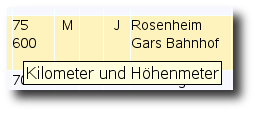
Dann wäre noch etwas zu den Bildern zu sagen: Es kann durchaus sein, dass die Bilder undeutlich oder verwaschen aussehen. Das liegt daran, dass all meine Seiten frei skalierbar sind, somit auch die Bilder. Wenn ich eine Fotografie verkleinere oder vergrößere, ist das vom Gesamteindruck kaum erkennbar. Bei Screenshots mit Texten ist das anders. Texte lassen sich nicht so einfach skalieren, die werden dann leider pixelig. Ich muss jedoch alle Grafiken bei jeder Seitendarstellung proportional zum Gesamteindruck anpassen.
Das Problem läßt sich aber ganz einfach beheben. Wenn du eine Grafik in der Originalgröße sehen möchtest (was durchaus eine Verkleinerung sein kann), doppelklicke auf das Bild. Dann wird die Grafik in Originalgröße dargestellt. Durch einen einfachen Klick kehrt das Bild wieder in seinen Originalzustand zurück.
Das Thema der Bildvergrößerung kannst du auch in der Detail-Anzeige von Touren nachlesen.
Das Motto von RoRadln
Eigentlich steht es bereits im Kopf unserer Seite:
RoRadln - für alle, die gern gemeinsam Radfahren
Wir unternehmen Radtouren, wo die Gemeinschaft im Vordergrund steht. Das Tempo wird so gehalten, dass alle mit kommen. Der Tourenleiter fährt voraus, denn er kennt den Weg am besten, und in den meisten Fällen macht eine Person die Nachhut, damit der ganze Tross zusammen bleibt. Jede/r Teilnehmer/in sollte jedoch anhand der Tourbeschreibung oder in Rücksprache mit der Tourenleitung klären, ob die Anforderungen erfüllt werden können, damit relativ homogene Gruppen zusammen kommen.
Bei vielen Touren ist entweder eine Einkehr geplant oder es wird bei der Terminierung darauf hingewiesen oder erst bei der Fahrt selbst besprochen. Auch hier ist in Zweifelsfällen eine Rücksprache mit der Tourenleitung der beste Weg. Zudem sollte man/frau immer zusätzlich etwas Verpflegung dabei haben, da manchmal eine geplante Einkehr nicht realisiert werden kann.
Neben den vielen Tagestouren veranstalten wir inzwischen auch Mehrtagesreisen, wie z.B. nach Cesenatico, in die Steiermark, nach Mallorca usw. Gerade bei diesen Reisen steht der gemeinsame Gedanke eindeutig im Vordergrund. Wir sind kein Reiseveranstalter. Die Touren werden von RoRadln ausgesucht und eine Unterkunft organisiert. Danach bucht jeder in Eigenregie selbst vor Ort. Auch wer mit wem dorthin fährt, liegt nicht in der Hand von RoRadln, sondern wird bei Bedarf nur koordiniert. Das Programm dort wird jedoch wieder gemeinsam gestaltet. Es ist nicht vorgesehen, dass jemand zwar mit fährt, aber dann ohne die Gruppe seine alleinigen Urlaubswünsche auslebt. Es können jedoch je nach Leistungsstufe durchaus mehrere Gruppen gebildet werden. Zudem sind individuelle Tage bei jeder dieser Reisen dabei.
Anmeldung
Es freut mich, wenn du dich auf meinen Seiten anmelden willst. Dadurch erlangst du automatisch mehr Rechte. Habe jedoch Verständnis dafür, dass ich wissen möchte, wer dort auf geschützte Daten zugreift. Deshalb ist bei der Anmeldung die Angabe deines Namens und der Kontaktdaten (eMail und Telefon) notwendig. Wie bereits bei den Cookies beschrieben, versichere ich, die Daten nur im Rahmen dieser Anwendung zu verwenden. Gibst du jedoch falsche Daten ein, unter denen ich nicht mit dir in Verbindung treten kann, ist auch eine Freischaltung des Benutzers nicht möglich. Er wird dann wieder gelöscht. Weitere Informationen dazu findest unter neuen Benutzer anlegen
Benutzer
Wenn es darum geht, sich über Touren zu informieren, sich Ratschläge für die nächste Tour abzuholen oder wo man mal wieder einkehren könnte, welche Naturschönheiten es bei uns gibt, und, und, und, dann bist du auf diesen Seiten genau richtig, brauchst aber keinen Benutzer und kannst diesen Themenkomplex überspringen. Alle anderen, die entweder mitgestalten, oder auch nur auf geschützte Daten zugreifen möchten, können hier erfahren, was dazu notwendig ist.

Als erstes musst du einen Benutzer anlegen. Das Anmeldebild erreichst du wie folgt: Klicke dazu auf Sitemap in der Fußzeile. Im anschließenden Bild klickst du auf Neuen Benutzer erstellen.
Danach erhältst du das folgende Anmeldebild:
neuen Benutzer anlegen

Alle mit * gekennzeichneten Felder sind Pflichtfelder und müssen eingegeben werden. Weitere Informationen dazu findest du unter Anmeldung. Es folgt nun die Beschreibung der Eingaben:
- Grund der Registrierung Da ich wissen möchte, wer erweiterte Zugriffsrechte auf meine Datenbanken wünscht, solltest du mir hier dein Anliegen kurz schildern (z.B. Tourenteilnehmer ansehen und/oder persönliche Statistiken abrufen, ...). Der gesamte Anmeldevorgang wird mir automatisch per Mail mitgeteilt, und erst wenn ich den neuen Benutzer freischalte, kannst du dich anmelden. Daher sind auch die weiter unten geforderten Kontaktdaten wichtig.
- Benutzer 6-15 Zeichen, nur Buchstaben, Zahlen und Unterstrich (_), keine Leerzeichen oder Umlaute (ßÄü usw.), Groß- /Kleinschreibung nicht relevant
- Kennwort 8-15 Zeichen, mindestens eine Zahl, einen Groß- und Kleinbuchstaben und mindestens ein Sonderzeichen, Groß- /Kleinschreibung wird beachtet
- Kennwort wiederholen wiederhole das Kennwort, benutze zur eigenen Sicherheit nicht "kopieren/einfügen", sondern gib das Kennwort nochmal ein. Es wird später nirgends mehr angezeigt.
-
Telefon
die Telefon-Nummer sollte schon gültig sein, falls wegen der Freischaltung des Benutzers eine Rücksprache notwendig ist -
eMail
über alles, was deinen Benutzer betrifft, informiere ich dich per eMail, fast immer vom Programm generiert. Daher ist es wichtig, dass die Angabe korrekt ist.
Wenn du mir unter Vorname und Name keine korrekten Angaben machst, kann ich das nicht prüfen und muss damit leben, behalte mir aber vor, bei Bekanntwerden der richtigen Daten den User nachträglich zu sperren. Die anderen nicht genannten Felder sind keine Pflichtfelder und können fortgelassen werden.
Wenn du alles eingegeben hast, klicke auf "Anmelden". Enthalten deine Eingaben Fehler, wird das oder die betreffenden Felder rot hinterlegt und du erhältst eine Fehlermeldung. Korrigiere die entsprechenden Daten und drücke anschließend erneut "Anmelden". Wenn alles richtig ist, erhältst du folgende Meldung:
Der Benutzer ist jetzt eingerichtet. Du erhältst in Kürze weitere Informationen von mir und die Freischaltung, erst danach kannst du sich mit den Daten anmelden. Merke dir den Benutzer und das Kennwort, und drucke ggf. diese Seite aus. Ebenfalls ist aus dieser Anmeldung eine Mail an dich generiert worden, die nochmal die Anmeldedaten enthält.
Wie schon dort steht, erhältst du eine generierte Mail, die den Anmeldevorgang mit all den eingegebenen Daten bestätigt. Verlasse das Anmeldebild und harren der Dinge, die da kommen. Die Taste "Abbrechen" möchte ich noch erwähnen: Wenn du darauf klickst, werden alle Felder gelöscht.
Anmeldung - Navigation

Wenn noch keine gültige Anmeldung vorliegt, wird in der Naviagtion der Fußzeile der Menüpunkt "Anmelden" angeboten.

Nach korrekter Anmeldung verschwindet der Eintrag "Anmelden" aus der Fußzeile, und es wird dir ein Auswahlbild mit allen zusätzlichen Programmen angezeigt, für du zur Zeit berechtigt bist. Das kann sich später durchaus ändern.
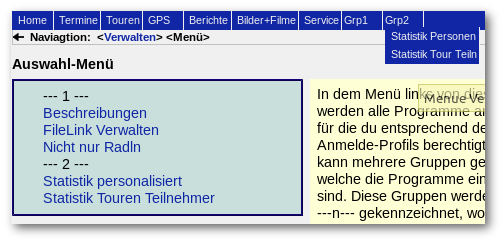
In diesem Menü werden alle Programme angezeigt, für die du entsprechend deines Anmelde-Profils berechtigt bist. Es kann mehrere Gruppen geben, in welche die Programme eingeteilt sind. Diese Gruppen werden durch ---n--- gekennzeichnet, wobei 'n' die jeweilige Gruppen-Nummer darstellt. Gleichzeitig wurde in der Hauptnavigation für jede Gruppe eine Auswahl erzeugt (Grpn), wo ebenfalls alle Programme enthalten sind. Klickt man direkt auf Grpn, dann wird diese Auswahl angezeigt. Es ist jedoch auch wie gewohnt der direkte Aufruf über das Pull-Down-Menü möglich. Hier wird die Programm-Bezeichnung aus Platzgründen etwas abgekürzt.

Gleichzeitig wird in der rechten Spalte angezeigt, dass du angemeldet bist (siehe obiges Bild am Beispiel vom User Gast). Mit diesem Bild kannst du dich auch wieder abmelden.
Angemeldet - weitere Funktionen
Nach der Anmeldung erhältst du also das vorstehende Bild. Dort wirst du auch, anders als in diesem Beispiel, ein Programm finden, mit dem du dein Passwort ändern kannst. Das wird in dem folgenden Punkt kurz beschrieben.
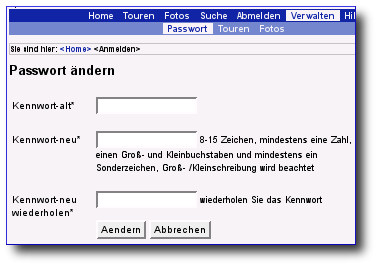
Mit diesem Programm kannst du dein Passwort ändern. Merke es dir gut. Es ist nur dir bekannt und kann (auch nicht durch mich) wieder zugänglich gemacht werden. Solltest du es vergessen, musst du dich an mich wenden. Dann generiere ich dir ein neues Passwort, was wiederum nur dir bekannt ist. Dieses Passwort ist dann recht kryptisch und schwer zu merken. Mit diesem Programm kannst du es dann wieder anpassen.
Bilder - Übersicht aller Bilder
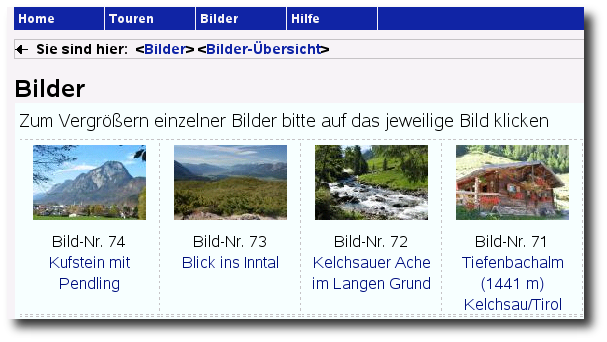
In dieser Übersicht werden alle Bilder angezeigt, die von Benutzern hochgeladen wurden. Klickt man auf das kleine Bild, erscheint ein neues Fenster mit dem Bild in Originalgröße. Weitere Funktionen dieser Seite sind noch nicht fertig. Die Beschreibung wird ergänzt, sobald die Seite endgültig programmiert ist.
Bilder in Originalgröße anzeigen
Klickt man auf ein kleines Bild oder einen Bildverweis, das ist in der Regel in den Bildübersichten oder im Suchbild der Fall, dann erscheint eine Seite mit dem Bild in Originalgröße. Zum Rücksprung in das rufende Programm, klickt man einfach auf das Bild oder den Link zurück zur Bild-Übersicht.
Verwendungs-Nachweis für Bilder, Touren und GPX-Tracks

Im Normalfall wird ein Bild oder ein GPX-Track hochgeladen, um es irgendeinem Objekt zuzuordnen, also z.B. einer Tour und/oder einer Kategorie. Für alle Objekte, die einen solchen Vermerk haben, wird rechts im Bild ein gelbes Kästchen (siehe Bild) angezeigt, in dem die Verweise aufgeführt sind. Vor jedem Verweis steht ein hervorgehobener Buchstabe, ein T für eine Tour oder ein K für eine Kategorie. Klickt man darauf, gelangt man zu dem entsprechenden Objekt. Ist eine Bezeichnung zu lang, dann wird sie verkürzt angezeigt, dahinter stehen in diesem Fall drei Punkte (Beispiel: Wasserburger La ...). Um den gesamten Text zu sehen, zeigen Sie einfach mit der Maus darauf.
Rücksprung
 Wenn man aus der nun aufgerufenen Seite wieder hierher zurückspringen will, darf man nicht den Link zurück zur vorherigen Übersicht benutzen, sondern muss auf den Rücksprungpfeil entsprechend der gezeigten Abblildung klicken. Anstelle des Pfeils kannst du auch die Rücktaste Ihres Browsers benutzen. Der Aufruf zurück zur vorherigen Übersicht zeigt die Übersicht aller Touren an. Das ist auch sinnvoll, da man sich im Tourenbereich befindet und somit weitere Touren auswählen kann.
Bilder hochladen
Wer angemeldet ist und die nötige Berechtigung besitzt, darf Bilder hochladen. Wieviel Bilder oder besser wieviel Megabyte es sind, wurde mit Ihnen bei der Benutzerfreischaltung vereinbart. Sie können sich jederzeit Ihr Benutzerprofil ansehen, um die Kapazitäten zu überprüfen.
Welche Parameter sind zu beachten, damit ein Bild geladen werden kann
- es muss sich um eine Bild-Datei handeln. Diese haben in der Regel die Endungen .jpg .jpeg .gif .png
andere Formate sind wegen ihrer geringen Kompression im Internet ohne Bedeutung - die Datei darf maximal 100.000 Bytes (ca. 100 kB) groß sein
- die maximale Breite bzw. Höhe darf 600 Pixel nicht überschreiten
- Wählen Sie einen Text, der das Bild gut beschreibt. Dieser Text wird immer angezeigt, wenn Sie mit der Maus darauf zeigen, das Bild nicht darstellbar ist, oder es z. B. für Sehbehinderte vorgelesen wird. Denken Sie daran: Diese Seiten sind barrierefrei gestaltet. Weitere Informationen dazu finden Sie auch unter dem Menü-Punkt Projekt.
Ihr Bild wird nicht unter dem Original-Namen gespeichert, sondern es erhält beim Hochladen eine fortlaufende Nummer.
Jedes Bild, das Sie hochladen muss einem Objekt, also einer Tour, einer Diareihe oder ähnlichem zugewiesen werden. Bilder die keine Zuweisung besitzen, werden bei der nächsten Verwaltung der Datenbanken automatisch wieder entfernt. Beachten Sie, dass dieser Vorgang Ihren Zähler für das Hochladen von Bildern nicht verringert.
Bitte bearbeiten Sie Ihre Bilder vor dem Hochladen und bringen Sie sie auf die geforderte Größe. Das Programm kann die Bildgröße erst erkennen, wenn die Datei komplett hochgeladen ist, um Ihnen nach eventuell langer Übertragungszeit dann zu sagen, dass das Ding zu groß ist. Es gibt viele gute kostenlose Produkte, die Bilder entsprechend zu bearbeiten.
Bilder Verwalten
Wer angemeldet ist und die nötige Berechtigung besitzt, darf Bilder verwalten.
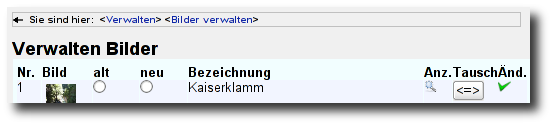
In dieser Übersicht werden alle Bilder zur Detailansicht
 ,
zum Tauschen
,
zum Tauschen
 und zum Ändern und Löschen
 angezeigt. Ein Klick auf das Bild selbst führt ebenfalls zur Detailansicht.
Bilder austauschen
Wozu Bilder tauschen? Was ist das?
Sie wollen eine neue Tour beschreiben. Dazu brauchen Sie ein Bild. Sie laden es hoch und das Bild bekommt z.B. die Nummer 137. Diese Bildnummer binden Sie in die Tourbeschreibung ein, und alles ist wunderbar. Auch in anderen Touren wird dieses Bild benutzt. Irgendwann bekommen Sie ein besseres Bild und möchten dieses anstelle von dem bisherigen benutzen. Dann wird das neue Bild hochgeladen und erhält automatisch eine neue Nummer, z.B. 182. Anschließend müsste überall dort, wo das alte Bild vorkommt die Bildnummer angepasst werden, oder ...
... man verwendet einfach die nachfolgend beschriebene Routine.
Bevor Sie jedoch mit dem Vertauschen der Bilder beginnen, sollten Sie durch Klicken auf die Detailanzeige noch einmal überprüfen, in welchen Objekten diese Bilder vorkommen. Der Verweis wird dort mitgeliefert. Weitere Informationen finden Sie auch bei der Beschreibung von Detailbildern.

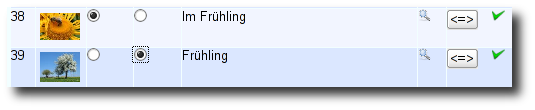
Markieren Sie die entsprechenden Kandidaten. Die Bilder müssen nicht direkt hintereinander liegen, wie in diesem Beispiel. Programmmäßig ist es sichergestellt, dass Sie nur jeweils ein altes und ein neues Bild markieren können. Die zuletzt getätigte Auswahl wird genommen. Anschließend klicken Sie auf einen beliebigen Tausch-Button (es muss noch nicht mal ein Tauschbutton einer der markierten Bilder sein). Danach wird das folgende Bild angezeigt.
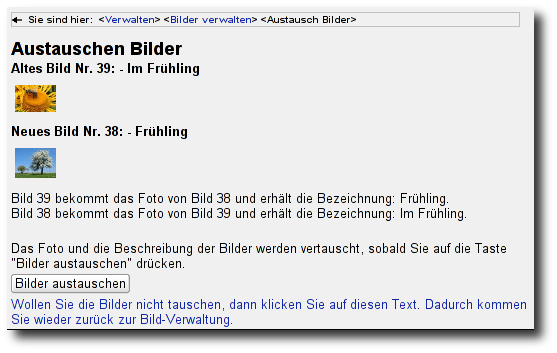
Die Vorgehensweise ist im Bild selbst beschrieben. Nachdem Sie auf

gedrückt haben, wird wie im nächsten Bild gezeigt, der Vorgang bestätigt.
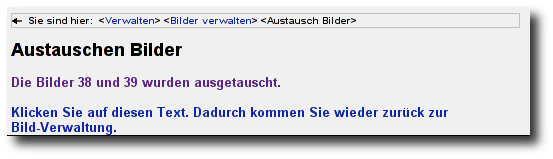
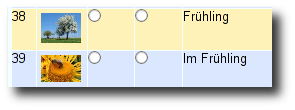
Sollten? - Ja sind sie auch. Der Cache der Browser kriegt das jedoch nicht immer mit. Daher ist oft ein Refresh der Anzeige notwendig. Das gilt sowohl für dieses Übersichtsbild, wie auch für das jeweilige Detailbild. Ein Schließen und wieder Öffnen des Browsers hilft nix. Ein Refresh geht z.B. beim Mozilla-Firofox mit dem Symbol  , mit der Tastenkombination [Strg]+[R] oder unter Ansicht/Neu Laden. Beim Internet Explorer ist es das Symbol
  , die Taste [F5] oder der Menüpunkt: Ansicht/Neu Laden. Bei anderen hier nicht erwänten Browsern ist es ähnlich gelagert.
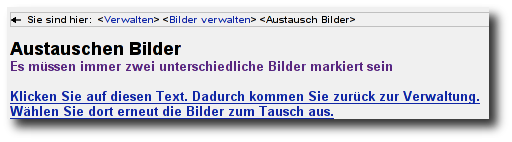
Sollten Sie bei dem Tauschvorgang der Bilder einen Fehler gemacht haben, also entweder kein, nur ein Bild oder zweimal das gleiche Bild ausgewählt haben, dann erscheint das nachfolgende Bild.
Bilder ändern (Bezeichnung, Kategorien)
...
Bilder löschen
...
Speicherung persönlicher Daten
Speicherort
Alle Daten von RoRadln werden von dem deutschen Anbieter WebhostOne gehostet und stehen auf einem Server in Karlsruhe, weitere Infos dazu unter: www.webhostone.de/de/ueber-uns/rechenzentrum.html
Der Server meines Providers protokolliert alle Seitenbesuche und generiert aus den Daten eine anonymisierte Statistik. Die Log-Dateien werden von mir nur für eine mögliche Fehlersuche verwendet.
Generell
Datenschutz genießt höchste Priorität. Alle Daten werden nur intern für RoRadln verwendet und nur in Ausnahmefällen und nur mit ausdrücklicher Genemigung des Eigentümers weiter gegeben. Wenn eine solche Anfrage kommt, sende ich eine Mail an den Dateninhaber und teile ihm die E-Mail-Adresse und den Wunsch des Anfragenden mit. So liegt die Entscheidung beim Dateninhaber, ob er seine Daten weitergeben möchte. Meistens ging es bisher um die E-Mail-Adresse und/oder die Telefon-Nr.
Speicherarten
-
Wenn du dich im Newsletter einträgst, wird nur deine E-Mail-Adresse gespeichert. Zu dieser Zeit gibt es keinen Bezug zur Person, die dahinter steht.
- Sobald du regelmäßig mit uns radelst, wird dein Name (Vor und Zuname) und die Handy-Nummer von dir benötigt und gespeichert. Die Telefonnummer ist bei Touren wichtig, um im Notfall in Verbindung zu bleiben. Ebenfalls kann sie benutzt werden, um eine Anmeldung zur Tour kurzfristig abzusagen. Dein Name wird für die Statistik benutzt. Diese Statistik-Daten sehen jedoch nur Benutzer, die sich bei RoRadln mit einem speziellen User/Passwort angemeldet haben. Folgende Daten werden in diesem Fall gespeichert:
Name, Vorname, Telefon, E-Mail
- Zusätzliche Daten können gespeichert werden:
Herr/Frau, Titel, Straße und Hausnummer, Plz, Ort, weitere Telefon-Anschlüsse, Fax, Homepage, Geburtsdatum.
Wenn dein Geburtsdatum bekannt ist, erhältst du Grüße zum Geburtstag per Mail. Möchtest du das nicht, wird das Geburtsdatum auf Wunsch von dir hin gelöscht.
RoRadln-User
Unter den langjährigen RoRadlern haben einige von euch einen Benutzer, um z.B. Touren bei RoRadln anbieten zu können. Dafür werden weitere Daten von euch benötigt:
Benutzer
- Die folgenden Daten, wie Titel, Name, Vorname, Straße und Hausnummer, Plz, Ort, Telefon, E-Mail, Bild-Nr. und Bemerkung können gespeichert werden, wobei Name, Vorname, Telefon und E-Mail vorhanden sein müssen.
-
Hier wird nicht deine private E-Mail gespeichert, sondern RoRadln-User bekommen eine E-Mail-Adresse von RoRadln, die auf die private Adresse verweist. Das ist notwendig, da diese User selbst Newsletter-Mails versenden und somit die private E-Mail-Adresse nicht sichtbar wird. Eine solche RoRadln-E-Mail lautet z.B. name@roradln.de oder hugo.mueller@roradln.de usw. Sollte sich eure private E-Mail-Adresse ändern, könnt ihr das zwar im Newsletter ohne mein Zutun selbst ändern, aber von RoRadln-Usern brauche ich unbedingt die neue Adresse, da die Verweis-Adresse zu eurer RoRadln-E-Mail nur manuell angepasst werden kann. Dieser Vorgang liegt außerhalb des RoRadln-Projektes.
- Unter Bild-Nr. steht der Verweis auf ein Bild zu diesem User. Ist die Bild-Nr. angegeben und das zugehörige Bild in der Datenbank vorhanden, wird es in der Terminübersicht beim Klick auf den Ansprechpartner angezeigt.
- Im Feld Bemerkung kann ein Kurztext zur Person stehen, der ebenfalls in der Terminübersicht beim Klick auf den Ansprechpartner angezeigt wird.
Programme zur GPX-Anzeige
Seiten, die GPX-Daten grafisch anzeigen, verwenden Karten von openstreetmap.de, openstreetmap.org oder thunderforest.com. Dadurch werden Besucherdaten (z.B. IP-Adresse) an den jeweiligen Dienstanbieter übertragen. Wenn du das nicht möchtest, solltest du die Karten in den entsprechenden Programme nicht aufrufen. Diese funktionieren nur mit der Zustimmung zu dem obigen Text. Diese wird beim Aufruf der Programme voraus gesetzt.
Copyright
Du kannst alle auf www.roradln.de verfügbaren Bilder, gpx-Tracks und Beschreibungen unter folgenden Bedingungen weiterverwenden:
Die Dokumente werden unter der Lizenz
"Creative Commons Namensnennung-Weitergabe unter gleichen Bedingungen Deutschland" in Version 3.0 (abgekürzt "CC-by-sa 3.0/de") veröffentlicht.
Den rechtsverbindlichen Lizenzvertrag findest du unter
http://creativecommons.org/licenses/by-sa/3.0/de/legalcode.
Es folgt eine vereinfachte Zusammenfassung des Vertrags in allgemeinverständlicher Sprache ohne juristische Wirkung.
Es ist Ihnen gestattet,
- das Werk zu vervielfältigen, zu verbreiten und öffentlich zugänglich zu machen sowie
- Abwandlungen und Bearbeitungen des Werkes anzufertigen,
sofern du folgende Bedingungen einhälst:
- Namensnennung: Du musst den Urheber bzw. den Rechteinhaber in der von ihm festgelegten Weise, die URI (siehe unten) sowie den Titel des Werkes und bei einer Abwandlung einen Hinweis darauf angeben.
- Weitergabe unter gleichen Bedingungen: Wenn du das lizenzierte Werk bearbeitest, abwandelst oder als Vorlage für ein neues Werk verwendest, darfst du die neu entstandenen Werke nur unter dieser oder einer zu dieser kompatiblen Lizenz nutzen und weiterverbreiten.
- Lizenzangabe: Du musst anderen alle Lizenzbedingungen mitteilen, die für dieses Werk gelten. Am einfachsten ist es, wenn du dazu einen Link auf den Lizenzvertrag (siehe oben) einbindest.
Alle weiterverwendeten Bilder, Berichte, Tourenbeschreibungen oder ähnliches müssen folgenden Vermerk tragen:
© Kurt Schmidt ° Rosenheim ° www.roradln.de
Cookies - die kleinen Kekse - RoRadln
Cookies sind kleine Dateien, in denen Informationen über die Websitzung auf deinem Rechner gespeichert werden. In meiner Anwendung werden diese benutzt, um ...
- ... mir Einstellungen z.B. in Suchmasken zu merken
- Name des Cookies: p... z.B. p040, p057, p069, p097 oder ähnliche:
Format: pnnn, beginnend mit p, dann 3-stellige Zahl. - in diesen Cookies merke ich mir komplexe Formulareinstellungen, z.B. den Aufbau der Suchmaske in der Touren-Planung oder der GPX-Anzeige
- diese Cookies sind nur solange gültig, bis dein Browser wieder geschlossen wird.
- Name des Cookies: p... z.B. p040, p057, p069, p097 oder ähnliche:
- ... Seiten-Einstellungen und den Aufbau der GPX-Ansicht festzulegen
- Name des Cookies: rora
- dieser Cookie wird angelegt, wenn du dir bestimmte Seiten-Einstellungen merken und nicht bei jeder Anmeldung wieder neu eingeben willst. Ebenfalls wird hier festgehalten, wie das Layout für die GPX-Anzeige aussieht. Die Lebensdauer dieses Cookies kann in dem Einstellungs-Programm vom Benutzer selbst bestimmt werden. Anm: Wenn dein Browser jedoch so eingestellt ist, dass alle Cookies am Sitzungsende gelöscht werden, dann sind die Dinger natürlich auch weg, denn die Browsereinstellung hat immer Vorrang.
- ... mir zu merken, ob ich dich über Cookies informiert habe
- Name des Cookies: cook_info
- Diesen Cookie lege ich an, wenn du mir die Information über Cookies mit OK bestätigt hast. Er hat lediglich den Inhalt "OK". Damit merke ich mir auf deinem Rechner, dass ich dir Infos zur Speicherung von Cookies gesendet habe und in Zukunft den Hinweis unterdrücke. Solltest du jedoch beim Schließen vom Browser alle Cookies löschen, erscheint die Information zur Nutzung von Cookies erneut. Siehe auch unten im letzten Absatz!
- ... die Anmeldung und den korrekten Zugriff auf die Datenbanken zu kontrollieren
- Name des Cookies: PHPSESSID
- Dieser Cookie wird immer gesetzt, jedoch nur benutzt, wenn sich jemand anmeldet; nach der Anmeldung ist er wieder ungültig und kann bei einer erneuten Anmeldung nicht mehr verwendet werden. Ebenfalls läuft er nach 30 Minuten Inaktivität automatisch ab, wird ungültig und eine erneute Anmeldung ist notwendig. Inaktivität bedeutet, wenn in dieser Zeit keine Bildwechsel durchgeführt oder kein Eingabe-Button gedrückt wird.
- ... Filme anzuzeigen. Das geschieht mit Hilfe von YouTube.
- Diese Cookies werden von YouTube gesetzt und unterliegen nicht der Kontrolle von RoRadln.
- Weitere Infos dazu findest du im nächsten Kapitel.
Solltest du dich jedoch entschließen, Cookies nicht zu akzeptieren, kannst du leider nicht die Vorteile als registrierter User genießen und musst dich mit weniger Komfort bei der Seitendarstellung begnügen.
Cookies sind standardmäßig auf "ON" gesetzt. Sollten sie deaktiviert sein, sind sie unter den "Einstellungen" von deinem Browser wieder zu aktivieren. Noch ein Tipp. Man kann die Einstellung so vornehmen, dass alle Cookies gelöscht werden, wenn man den Browser schließt. Dann sind natürlich auch Ihre dauerhaften Einstellungen (s.oben) wieder weg.
Cookies bei Filmen von YouTube
Alle Filme auf RoRadln werden unter YouTube angezeigt. Sobald du einen Film auf RoRadln auswählst, wirst du zu YouTube weitergeleitet. Dort (von YouTube) werden Cookies gesetzt, was nicht mehr der Kontrolle von RoRadln unterliegt. Möchtest du das nicht, solltest du dir keine Filme auf RoRadln ansehen.
Sofern du die Cookie-Richtlinien von RoRadln nicht bestätigt hast (gelbe Hinweisbox am Ende jeder Seite, sofern nicht bestätigt), wirst du zusätzlich beim Aufruf von jedem Films auf diese YouTube-Richtlinien hingewiesen.
Hinweise zu den Cookies von RoRadln findest du im vorigen Kapitel oder unter diesem Link.
Haftung
Alle Touren wurden entweder komplett oder in Teilen von mir oder den jeweiligen Autoren abgefahren. Die Touren wurden nach bestem Wissen und Gewissen beschrieben. Für die Richtigkeit der Angaben wird jedoch keinerlei Garantie oder Haftung übernommen. Die Verwendung der Tourenbeschreibungen und Inhalte dieser Seiten erfolgt auf eigenes Risiko - eine Haftung für Unfälle oder Schäden jeder Art wird aus keinem Rechtsgrund übernommen. Für die Wahl des Weges trägt jeder selbst die Verantwortung.
Wer an einer geführten Tour teilnimmt, tut dies auf eigenes Riskiko. Die Tourenführung hat reinen privaten Charakter, und jeder ist für sein Handeln selbst verantwortlich.
Newsletter Allgemeines
Es gibt zwei Arten von Newsletter, einmal per eMail und zum Anderen per SMS.
Newsletter als eMail
Willst du immer auf dem Laufenden sein, wie z.B. über alle Touren informiert werden, dann kannst du dich hier registrieren.
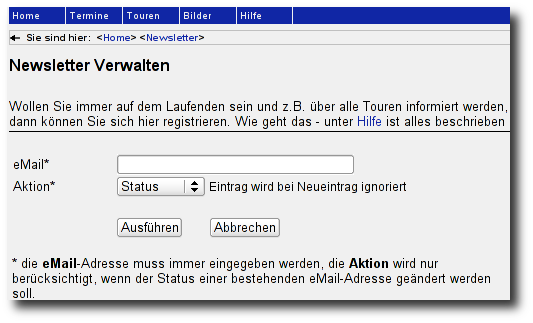
Gib in dem Feld eMail deine eMail-Adresse ein. Wenn diese Adresse bisher noch nicht registriert ist, sind keine weiteren Angaben notwendig. Klicke auf .
Du erhältst dann folgenden Hinweis:
Ihre eMail-Adresse xxx@yyy ist jetzt in der Datenbank gespeichert, aber noch nicht aktiviert. Du erhältst in Kürze eine Mail mit einem Freigabe-Link. Klicke auf die dort angegebene Adresse. Danach wird dein Newsletter freigeschaltet. Vielen Dank!
Genau das musst du auch tun. Vorher wird die Adresse nicht aktiviert und beim nächsten Verwaltungslauf automatisch wieder gelöcht.
Bist du bereits registriert, dann stehen dir die unter Aktion angebotenen Verarbeitungsmöglichkeiten zur Verfügung:
- Status
Du kannst sich anzeigen lassen, ob die Adresse aktiviert ist oder nicht. Nur aktivierte Adressen erhalten automatische Mails. - Aktivieren
Mit dieser Auswahl wird die Adresse aktiviert. Es wird nicht geprüft, ob sie deaktiviert war. Du erhältst immer die Meldung, dass die eMail aktiviert wurde. Eine Aktivierung ist nur dann nicht möglich, wenn die Adresse noch nicht über den Freischalt-Link (siehe oben) freigeschaltet wurde. In diesem Fall erhäst du die Nachricht:Bitte gib diese eMail-Adresse mit dem dir zugeschickten Link frei. Fehleingaben kannst du mit der Aktion <Löschen> wieder entfernen.
- Deaktivieren
Mit dieser Auswahl wird die Adresse deaktiviert. Es wird nicht geprüft, ob sie aktiviert war. Du erhältst immer die Meldung, dass die eMail deaktiviert wurde. Deaktivierung heißt: Die Adresse bleibt in der Datenbank gespeichert, es werden jedoch keine Mails an sie versandt. Wenn du wieder informiert werden willst, reicht einfach ein erneutes Aktivieren (siehe oben), und du bist wieder im Verteiler. - Löschen
Mit dieser Auswahl löschst du deine Daten endgültig aus der Datenbank. Willst du dich wieder in den Verteiler eintragen, musst du dich neu registrieren. Die Löschfunktion ist auch bei Fehleingaben ganz nützlich.
Aus Sicherheitsgründen wird im Feld Aktion immer Status angezeigt.
Hier geht es dirket zum Newsletter-Eintrag.
Newsletter als SMS-Mail
In dem vorigen Artikel wird beschrieben, wie man sich anonym im Newsletter eintragen kann und dann über alle Termine und Neuigkeiten auf RoRadln informiert wird. Nicht Jede/r verfügt jedoch über PC oder Notebook, um seine eMails zeitnah zu checken. Das Handy steckt da schon lockerer in der Tasche, ist eingeschaltet und empfangsbereit für SMS. So ist es auch möglich, sich per SMS über die neusten Termine zu informieren.
Ich versende im Gegensatz zur Mail nur eine kurze Info über einen anstehenden Termin, die Langform ist weiterhin der eMail und der Termin-Übersicht mit Detailbeschreibung im Internet zu entnehmen. Es ist jedoch nicht zwingend notwendig, eMail und SMS zu nutzen. Beides ist voneiander unabhängig.
Da die SMS im Gegensatz zur eMail mit Kosten für mich verbunden ist - ich versende ich die SMS über einen Provider, den ich (leider) bezahlen muss - lasse ich es jedoch nicht zu, dass sich Jede/r dazu anonym anmeldet. Wer diesen Dienst in Anspruch nehmen möchte, muss sich namentlich bei mir melden, und dann richte ich den nötigen Zugang ein. Ebenfalls kann es sein, dass der Zugang nach längerem Desinteresse an RoRadln wieder von mir eingestellt wird.
RSS-Feed - Der Neuigkeiten-Ticker von RoRadln
RSS wurde am 12.12.2018 deaktiviert. Weitere Infos dazu findest du in dem Bericht:
RSS - dynamisches Lesezeichen deaktiviert!
 RSS bietet die komfortabele Möglichkeit, sich über Neuigkeiten auf RoRadln zu informieren. Dazu generiert man sich ein sogenanntes "Dynamisches Lesezeichen." Diese Lesezeichen wird nicht vom Anwender, sondern von RoRadln verwaltet, d.h. wenn es Neuerungen auf RoRadln gibt, bekommt diese der Benutzer in dem dynamischen Lesezeichen automatisch angezeigt. Alles klar??? - Sicher nicht.
Vielleicht kann ja die Erklärung von Wikipedia da weiterhelfen.
Im Folgenden werde ich anhand von ein paar Bildern das Ganze versuchen zu verdeutlichen. Alle Grafiken und Anwendungsschritte sind mit Mozilla Firefox 3.6.12 aufgezeichnet worden. Die Verfahren anderer Browser weichen von einander ab, erklären sich jedoch mehr oder weniger von selbst. Auch sind die Begriffe unterschiedlich gewählt. Firefox spricht von Lesezeichen, Windwos von Favoriten und wieder andere von Bookmarks. An dieser Stelle sei nochmal auf die Verwendung des Internet-Browsers hingewiesen. Am effizientesten verhalten sich die Seiten von RoRadln mit Mozilla Firefox. Siehe auch hier.

Sobald eine Seite RSS anbietet, wird das zumindestens bei neueren Browsern angezeigt. Firefox stellt das in der Navigationszeile dar, beim Windows IE erscheint zuätzlich das RSS-Icon.

Um unabhängig von den einzelnen Browsern zu sein, stelle ich auf allen Seiten zusätzlich den Dienst zur Verfügung. Welches RSS-Symbol du benutzt ist egal, das Ergebnis ist das gleiche. Wir klicken also jetzt auf eins der Symbole und erhalten das folgende Bild. Achtung !!! die jetzt folgenden Grafiken beziehen sich nur auf Mozilla Firefox (siehe oben).

Für diese Dokumentation lassen wir alle Einträge so, wie sie vorgeschlagen werden und klicken auf .

Auch hier akzeptieren wir den Vorschlag, behalten also den Namen RoRadln bei und speichern das dynamische Lesezeichen in der Lesezeichen-Symbolleiste. Wir klicken auf und haben ein neues Lesezeichen in der Symbolleiste (nächste Grafik).

Der dynamische Link ist jetzt aktiv. Sobald sich auf RoRadln etwas ändert, erscheint hier ein neuer Eintrag, d.h. Ihr Browser schaut in bestimmten Abständen, bei Firefox ist das einmal in der Stunde, bei www.roradln.de nach, ob sich was getan hat und aktualiesiert das Lesezeichen. Wie man eine sofortige Aktualisierung erzwingen kann, ist in der nächsten Grafik beschrieben.

Man klickt mit der rechten Maustaste auf den dynamischen Link. Dann wird dieses Fenster angezeigt. Hier kann man jetzt den Link aktualisieren. Und will man das Ganze nicht mehr haben (was ich natürlich nicht hoffe), kann man die Löschfunktion in Anspruch nehmen. Es ist eben fast ein ganz normales Lesezeichen.
JavaScript - nicht zu Ihrem Nachteil
JavaScript wird von mir eingesetzt, um die Anwendung für Sie komfortabler zu gestalten.
Das heißt für Sie als Anwender: JavaScript wird nicht zu Ihrer Überwachung oder Ausspionierung eingesetzt!
Sollten Sie sich jedoch entschließen, JavaScript nicht zu akzeptieren, stehen Ihnen einige Funktionen nicht zur Verfügung, wie z.B.:
- WICHTIG FÜR INTERNET EXPLORER
Schalten Sie JavaScript nicht aus, sonst funktionieren die Pull-Down-Menüs in der Navigation nicht mehr. - Ohne Javascript ist es nicht möglich, GPS-Tracks (gpx-Dateien) auszuwerten, also grafisch anzuzeigen.
- In der Detail-Ansicht von Touren kann man durch einen Doppelklick die Bilder auf Original-Größe vergrößern, ein weiterer einfacher Klick auf das Bild und es ist alles wieder wie bisher. Das ist ganz hilfreich bei Details zu einzelnen Bildern.
- in der Rubrik "Sie sind hier" steht ganz links ein Pfeil . Mit JavaScript können Sie diesen zum Rücksprung auf das vorherige Bild benutzen.
JavaScript ist standardmäßig auf "ON" gesetzt. Sollte es deaktiviert sein, ist es unter den "Einstellungen" von Ihrem Browser wieder zu aktivieren.
Suchen
Geben Sie ein, welche(n) Begriff(e) Sie in den Touren-Datenbanken finden möchten. Es werden auch Teilbegriffe gefunden, z.B. "See" führt sowohl bei dem Begriff "Chiemsee", wie auch "Starnberger See" zu einem Treffer. Groß- Kleinschreibung wird nicht berücksichtigt. Der gesuchte Begriff wird an allen Fundstellen grün markiert. Er wird in der Weise angezeit, wie er beim Suchen geschrieben wurde, z.B. ergibt das obige Beispiel mit "See" das Ergebnis ChiemSee und Stanrberger See. Es handelt sich nur um die Anzeige, im Datensatz ist z.B. "Chiemsee" weiter wie vor der Suche gespeichert. Wenn Sie in einer gefundenen Tour keinen grün markierten Begriff finden, dann wurde der Suchbegriff im Treffpunkt gefunden. Der Treffpunkt lässt sich leider nicht markieren, da er ein Verweis auf die Karte ist.
Geben Sie mehrere Begriffe, getrennt durch Leerzeichen ein, wird nach Vorhandensein von mindestens einem der Begriffe gesucht (z.B. bei "see berg" erhalten Sie sowohl Daten mit dem Inhalt "see" als auch mit dem Inhalt "berg"). Möchten Sie nur Treffer haben, in denen beide Begriffe vorkommen, muss "see&berg" eingegeben werden. Beachten Sie jedoch, dass dann keine Leerzeichen in dem Suchbegriff vorkommen dürfen.
Wichtig!!! Es ist nur jeweils eine Suchvariante möglich. Entweder Sie suchen mit Leerzeichen getrennt, das Ergebnis daraus nennt man auch eine ODER-Verbindung, weil Sie den einen oder anderen Begriff, wie hier im Beispiel "see" oder "berg" suchen, oder Sie suchen mit dem &-Zeichen getrennt, das ergibt eine UND-Verbindung, weil "see" und "berg" vorhanden sein müssen. Kombinert man UND und ODER-Verbindungen, sollten Klammern gesetzt werden, sonst sind die Ergebnisse nicht immer vorhersehbar. Die Klammersetzung ist jedoch zur Zeit noch nicht realisiert.
Nach den folgenden Zeichen kann nicht gesucht werden:
-
&
dieses Zeichen wird als UND-Verbinder benutzt -
[Leerzeichen]
dieses Zeichen wird als ODER-Verbinder benutzt -
°
!
diese Zeichen werden intern vom Programm selbst benutzt
Falls man das erste Zeichen nicht richtig erkennen kann: Es ist der kleine Kringel ganz oben links auf der Tastatur neben der 1, das zweite Zeichen ist das Ausrufezeichen.
Generell ist zu empfehlen, nicht nach Sonderzeichen, sondern nur nach Buchstaben und Zahlen zu suchen, selbst die deutschen Umlaute wie ö, ä, ü, ß usw. machen immer wieder Schwierigkeiten.
GPS - Anzeige eigener GPX-Tracks

Auf dieser Seite kann man sich eigene Tracks anzeigen lassen. Es muss eine gültige gpx-Datei mit der Endung .gpx sein. Enthält die Datei keine brauchbaren Koordinaten, die zur Track-Anzeige benötigt werden, erscheint eine Weltkarte. Dateien größer als 600 kB werden abgewiesen.
Zuerst wählt man mit dem Button eine Datei auf dem eigenen Rechner aus. Danach klickt man auf . Der Button ändert sein Aussehen, es wird jetzt angezeigt. Das kann je nach Größe des Tracks und der Übertragungsrate etwas dauern. Danach wird, sofern die Daten verwertbar waren, die Grafik aufgebaut.
 Zu jedem GPX-Track wird ein Höhenprofil mitgeliefert, sofern Höhendaten verfügbar sind. Fährt man mit der Maus in das Höhendiagramm, so wird in der Karte im Track die jeweilige Position markiert. Klickt man in der Karte auf den roten Track, dann ändert er seine Farbe in schwarz. Gleichzeitig wird oben links eine Hinweisbox mit Streckenlänge und Gesamthöhen angezeigt.
Das nebenstehende Bild zeigt eine Anzeige mit einem Höhendiagramm.
 Der Windows-Internet-Explorer, das Sorgenkind aller Webentwickler, verhält sich natürlich wieder anders. Bei großen Tracks braucht er ungewöhlich lange, um die Grafik aufzubereiten und meldet, man solle das Script besser beenden - hier unbedingt auf klicken. An dieser Stelle sei nochmal auf die Verwendung des Internet-Browsers hingewiesen. Am effizientesten verhalten sich die Seiten von RoRadln mit Mozilla Firefox. Siehe auch hier.
Touren - Übersicht
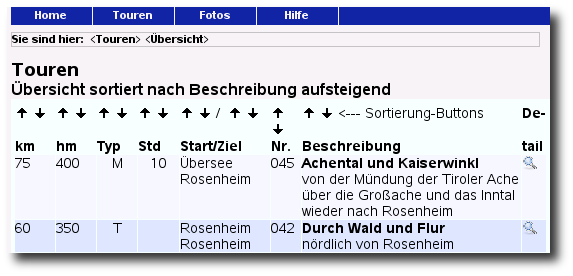
Wie in diesem Bildschirmfoto gezeigt, wird eine Übersicht mit den wichtigsten Daten angezeigt. Am Ende der Zeile ist eine Lupe mit der Überschrift Detail zu sehen. Man klickt darauf und erhält die Detail-Anzeige.
Die oberste Überschrift besteht eigentlich nur aus Pfeilen
 .
.
Auf diese kann man klicken, wenn die Sortierung geändert werden soll. Der Pfeil nach oben
ändert die Sortierung des darunterliegenden Feldes in aufsteigender Reihenfolge, der Pfeil nach unten
sortiert absteigend.
Sortierung aufsteigend heißt: Es wird zuerst der niedrigste und als letztes der höchste Wert angezeigt. Bei Zahlen ist das die Spanne von der kleinsten bis zur größten Zahl, bei Buchstaben geht es nach dem Alphabet, wobei Klein- und Großbuchstaben in dieser Übersicht keine Rolle spielen. Eine absteigende Sortierung erfolgt zwangsläufig in der umgekehrten Richtung, also große Werte noch oben und der Rest darunter.
Beim Internet Explorer, dem Sorgenkind aller Web-Entwickler, funktioniert die Sortierung zur Zeit nur aufsteigend - ich arbeite aber daran.
Eine Besonderheit in dieser Übersicht stellt die Spalte mit der Überschrift "Start/Ziel" dar. Darüber stehen zwei Pfeil-Paare, getrennt durch einen "/". Die Pfeile vor dem "/" beziehen sich auf "Start", die danach auf "Ziel".
Die Terminübersicht sieht ähnlich aus. Es sind zusätzlich die Datum und Zeigangaben vorhanden und es ist keine Sortierung möglich.
Touren - Detail-Anzeige
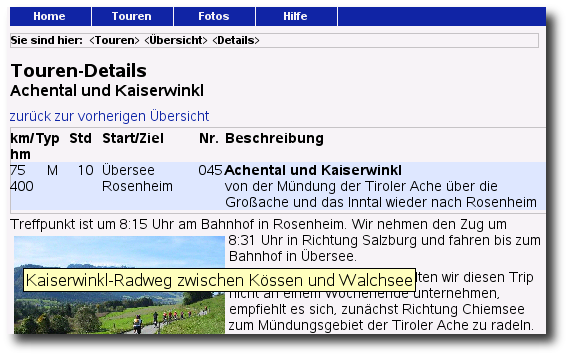
In diesem Bild werden alle verfügbaren Informationen zu der Tour angezeigt. Wenn Sie zurück zur Übersicht springen, verwenden Sie den angebotenen Link zurück zur vorherigen Übersicht. Dann wird das Bild so aufgebaut, dass die ausgewählte Tour im Sichtbereich platziert wird.
Nehmen wir an, es werden 80 Touren angezeigt, sie bearbeiten die Tour "Wendelstein-Rundfahrt" und benutzen zum Rücksprung das Rücksprung-Button des Web-Browsers, dann wird wieder ab der ersten Tour die Übersicht aufgebaut, z.B. mit der Tour "An der Mangfall entlang", weil die mit "A" beginnt.
Wenn Sie die Maus auf dem Bild platzieren ohne sie niederzudrücken, wird der Titel des Bildes angezeigt, hier ist das der folgende Text
Kaiserwinkl-Radweg zwischen Kössen und Walchsee.
Doppelklicken Sie auf das Bild, dann wird es in seiner Originalgröße angezeigt, also im Regelfall vergrößert. Durch einen einfachen Klick, kehrt es zu seiner ursprünglichen Größe zurück.
Touren verwalten
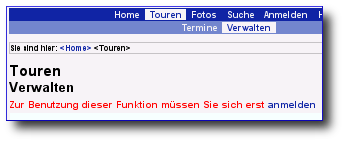
Wenn Sie, wie oben in der Navigation gezeigt, die Tourenverwaltung aufrufen und nicht angemeldet sind, bekommen Sie den Hinweis, sich erst anzumelden. Der Anmeldevorgang ist unter Benutzer beschrieben.
Waren Sie jedoch bereits angemeldet,bekommen Sie alle Touren alphabetisch sortiert mit den meisten Daten angezeigt. Wollen Sie Details sehen, klicken Sie auf die Lupe, der Button mit dem Blatt und Stift und der grüne Haken führen zur Bearbeitung des Satzes, und mit dem letzten Button können Sie den Satz löschen, sofern Sie ihn angelegt haben. Für Sätze, die nicht von Ihnen stammen, haben Sie keine Löschberechtigung.
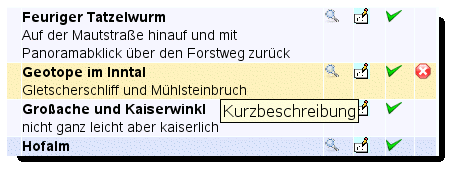
Seien Sie jedoch mit dem Löschen äußerst vorsichtig; denn selbst wenn Sie diesen Satz sofort wieder anlegen, sind die Verknüpfungen zu anderen Daten nicht wieder hergestellt, da der neue Satz eine andere Kenn-Nummer erhält - und nur durch diese Nummer ist er mit anderen Daten verknüpft. Die Löschung ist dafür vorgesehen, wenn Sie z.B. aus Versehen einen Zugang erzeugt haben.
Touren - Änderung und Neuzugang
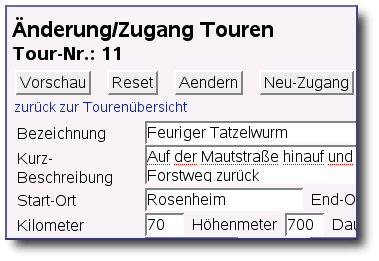
Hierher gelangt man, wenn man im Übersichtsbild auf Änderung oder Zugang klickt. Oben sind vier Buttons mit folgender Bedeutung:
-
Vorschau
Die Detailbeschreibung kann Bilder enthalten. Diese sind in dem Beschreibungstext nur als Verweise eingetragen (Näheres dazu beschreibe ich weiter unten). Um die Ansicht jedoch so anzuzeigen, wie bereits in der Detailbeschreibung gesehen, ist die Vorschau notwendig. -
Reset
diese Taste löscht alle Eingabefelder. Das ist z.B. sinnvoll, wenn ein Neuzugang erzeugt werden soll und man bewusst auf Vorschlagswerte aus der angezeigten Tour verzichten will. Nachdem Sie "Reset" gedrückt haben, ist keine Änderung mehr möglich. Um den Satz trotzdem zu ändern, müssen Sie zuerst wieder in die Übersicht wechseln und den Satz erneut aufrufen. -
Aendern
Änderungen, die vorgenommen wurden, werden hiermit gespeichert. -
Neu-Zugang
Sie können die Vorschlagswerte anpassen und so relativ einfach eine neue Tour erzeugen. Das bietet sich besonders an, wenn man eine Variante einer bereits bestehenden Tour erzeugen will. Eine weitere Vorgehensweise ist unter "Reset" beschrieben.
Es finden keine Feldprüfungen statt. Das ist auch schlecht möglich. Wenn ich prüfe, ob ein Feld mindestens 10 Zeichen enthält, ist z.B. der Inhalt "bla bla bla" aus Sicht des Programmes auch gültig und sagt trotzdem nichts aus. Daher eine Bitte an Sie: Füllen Sie die Felder so detailiert wir möglich aus, schreiben Sie jedoch andererseits keine Romane - Vielen Dank.
Touren - Änderung und Neuzugang - Beschreibung anpassen
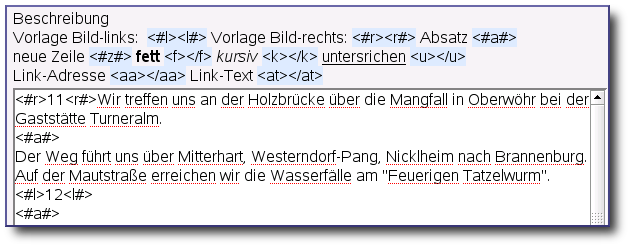
Das sieht jetzt erstmal ziemlich verwirrend aus, was ich da präsentiere. Aber beim zweiten Hinsehen wird sicherlich einiges klar.
Dazu muss ich etwas ausholen. Diese ganze Seite ist mit HTML geschrieben. HTML ist eine sogenannte Auszeichnungssprache im Textformat. Will man z.B. das Wort "Hallo" in fetter Schrift darstellen, muss man vor und nach dem Wort bestimmte Zeichen kodieren, die sagen, was hier zwischen steht wird z.B. fett dargestellt. HTML hat hierfür sehr komplexe Strukturen, die ich etwas vereinfacht habe. Für unser "Hallo" sieht das jetzt so aus:
Wenn wir in der Beschreibung <f>Hallo</f> notieren, wird in der Vorschau Hallo angezeigt. Alles klar? Sicherlich nicht. Am besten, Sie probieren es einfach mal aus. Nehmen Sie sich eine Tour als Vorlage, ändern ein wenig die Parameter und lassen sich das ganze mit der Vorschau anzeigen.
Diese Auszeichnungszeichen in spitzen Klammern nennt man auch Tags, zu deutsch soviel wie Abgrenzer. Es gibt einzeln stehende Tags und welche, die einen Text umschließen, wie in unserem Beispiel oben. Die umschließenden sind als Paar zu betrachten, und dazwischen steht immer der Wert. Im folgenden versuche ich, die hier verwendeten Tags zu beschreiben.
Touren-Beschreibung Auszeichnungs-Tags
-
<f></f>
fett
der Wert zwischen den Tags wird fett dargestellt. -
<k></k>
kursiv
der Wert zwischen den Tags wird kursiv dargestellt. -
<u></u>
unterstrichen
der Wert zwischen den Tags wird unterstrichen dargestellt. -
<#a#>
Absatz
dieses Tag erzeugt einen Absatz, also einen Zeilenumbruch mit einer Leerzeile dazwischen.
In HTML wird ohne Formatierungszeichen alles hintereinander geschrieben, Zeilenumbrüche erfolgen nur automatisch am rechten Bildrand. Absätze müssen daher mit Tags angezeigt werden. -
<#z#>
Zeilenumbruch
dieses Tag erzeugt einen Zeilenumbruch
in HTML wird ohne Formatierungszeichen alles hintereinander geschrieben, Zeilenumbrüche erfolgen nur automatisch, am rechten Bildrand. Zeilenumbrüche müssen daher mit Tags angezeigt werden. -
<#l><l#>
Bild links ausgerichtet
zwischen diesen Tags wird eine gültige Bildnummer eingetragen. Das Bild wird aus der Bild-Datenbank eingelesen und links ausgerichtet in den Text eingepasst. Bitte beachten Sie den Hinweis für den Internet-Explorer unter dieser Aufzählung. -
<#r><r#>
Bild rechts ausgerichtet
zwischen diesen Tags wird eine gültige Bildnummer eingetragen. Das Bild wird aus der Bild-Datenbank eingelesen und rechts ausgerichtet in den Text eingepasst. Bitte beachten Sie den Hinweis für den Internet-Explorer unter dieser Aufzählung. -
<aa></aa>
Externer Link - Adresse (z.B. www.xxx.de)
Zwischen diesen Tags steht der Adressteil des Links, z.B. www.gasthaus_zur_post.de
Für externe Links sind zwei Tag-Paare notwendig, und zwar einmal für die Adresse und einmal für den beschreibenden Text. -
<at></at>
Externer Link - Text (z.B. Gasthaus xxx)
Zwischen diesen Tags steht der Textteil des Links, z.B. "Gasthaus zur Post in Hintertupfing" oder aber auch die Adresse "www.gasthaus_zur_post.de". Dies ist der Text, welcher später als Link angezeigt wird.
Hinweis zum Internet-Explorer: Wenn dieses Bild-Tag das erste Zeichen des Textes ist, wird das Bild nicht immer angezeigt. Setzt man es hinter das erste Wort, gibt es keine Probleme. Beispiel-Text: Wir<#r>11<r#> treffen uns an der Holzbrücke ... Bei der Ausrichtung in der Anzeige spielt das keine großRolle. Nach einigen Tests hat sich ebenfalls herausgestellt, dass man vor und nach den öffnenden und schließenden spitzen Klammern <> einfach mindestens ein Leerzeichen kodiert. Dann kann man das obigen Beispiel auch so schreiben: _<#r>11<r#>_Wir treffen uns an der Holzbrücke ... Die wichtigen Leerzeichen sind in diesem Beispiel mit einem Unterstrich "_" kenntlich gemacht. Probieren Sie es einfach aus.




Das Dokument ist zu Ende. Es folgt nur noch die Navigation in der Fußzeile.
